 NarraSync
01설치
- 다운로드 페이지에서
NarraSync-0.2.0.dmg를 받습니다. - DMG 를 열고 NarraSync 아이콘을 Applications 폴더로 끌어 놓습니다.
- Launchpad 나 Applications 폴더에서 NarraSync 를 엽니다. 처음 열 때 "인터넷에서 다운로드한 앱입니다" 확인 창이 뜨면 열기를 누릅니다.
앱은 Apple 의 공증(notarization)을 받은 Developer ID 서명판이라 별도 보안 설정 없이 열립니다. Apple Silicon(M1 이후) Mac 전용입니다.
02ffmpeg 설치
NarraSync 는 원본 영상 분석과 MP4 렌더에 ffmpeg·ffprobe(7.1 이상)를 씁니다. 앱에 들어 있지 않으므로 한 번만 설치해 주세요. Homebrew 가 없다면 brew.sh 의 안내로 먼저 설치합니다.
# 터미널에서
brew install ffmpeg
앱은 /opt/homebrew/bin, /usr/local/bin, PATH 순서로 ffmpeg 를 자동으로 찾습니다. 다른 곳에 설치했다면 설정 창의 ffmpeg 경로·ffprobe 경로에 직접 적으면 됩니다.
03API 키 설정
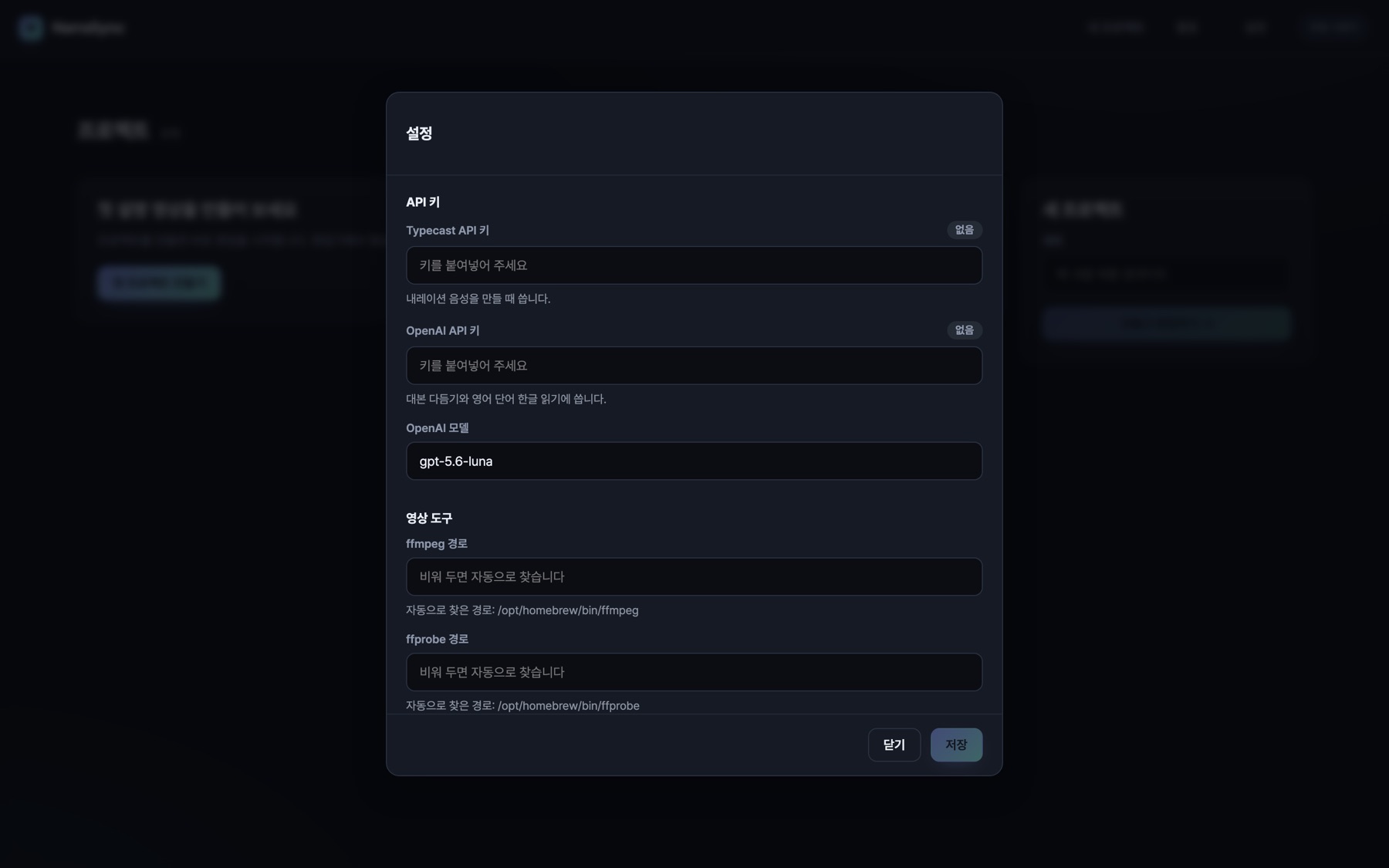
메뉴 막대의 NarraSync → 설정…(⌘ ,) 또는 상단의 설정을 눌러 설정 창을 엽니다.
| 항목 | 필요 | 쓰이는 곳 |
|---|---|---|
| Typecast API 키 | 필수 | 내레이션 음성을 만들 때. Typecast 웹사이트의 API 메뉴에서 발급합니다. |
| OpenAI API 키 | 선택 | 대본 다듬기와 영어 단어를 한국식으로 읽기. platform.openai.com 에서 발급합니다. |
| OpenAI 모델 | 선택 | 비워 두면 기본 모델을 씁니다. |
~/Library/Application Support/NarraSync/config.json 에 본인만 읽을 수 있는 권한으로 저장되고, 화면에는 끝 4자리만 저장됨 ····abcd 처럼 보입니다.04프로젝트 만들기
앱을 켜면 프로젝트 목록이 열립니다. 오른쪽 새 프로젝트의 제목에 이름을 적고 만들고 편집하기 →(또는 Enter)를 누르면 빈 편집기가 열립니다.
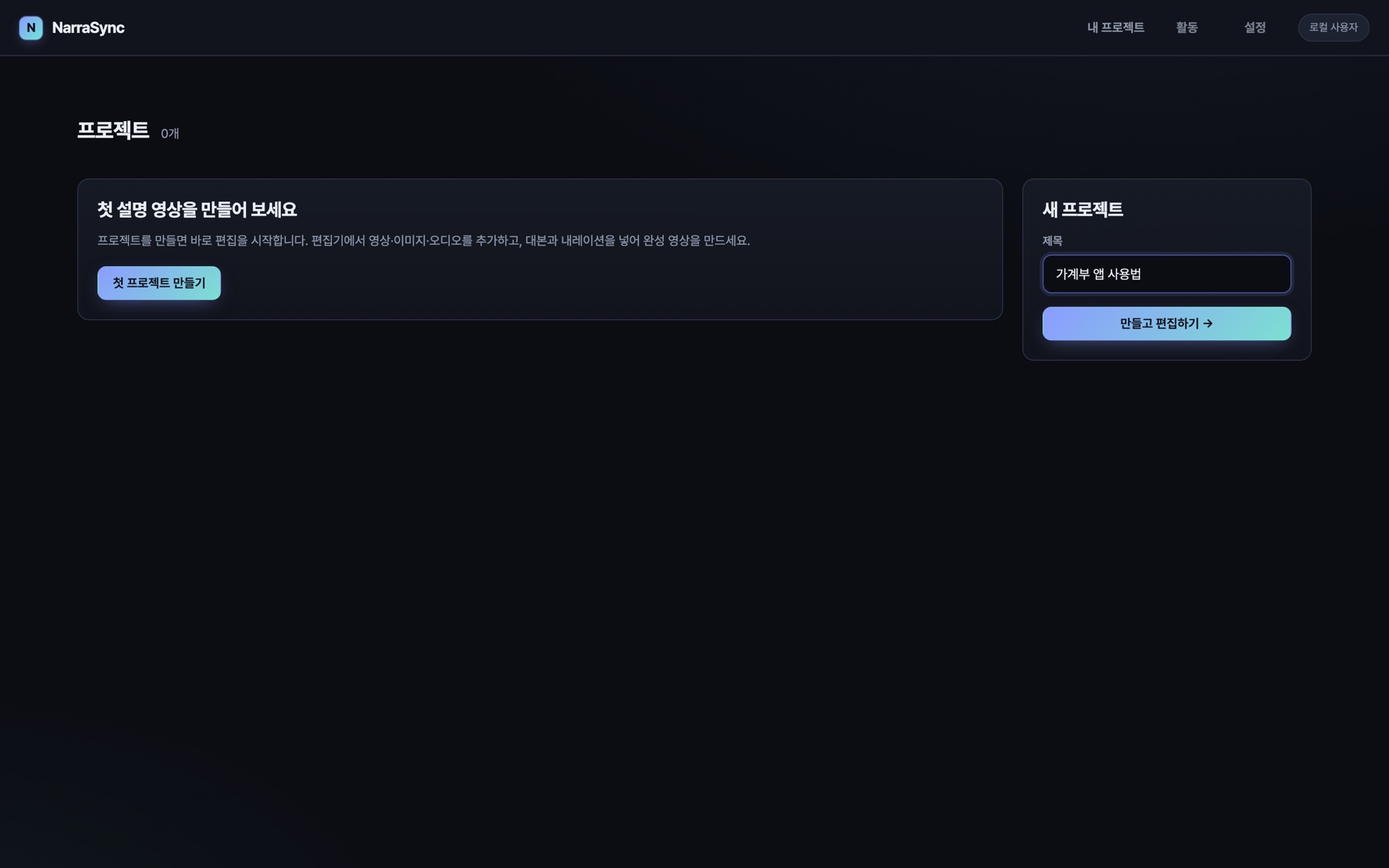
만든 프로젝트는 목록에 카드로 남습니다. 편집 이어하기 →로 돌아가고, 원본 보기로 올린 원본을 확인하고, 삭제로 지웁니다.
05리소스 추가
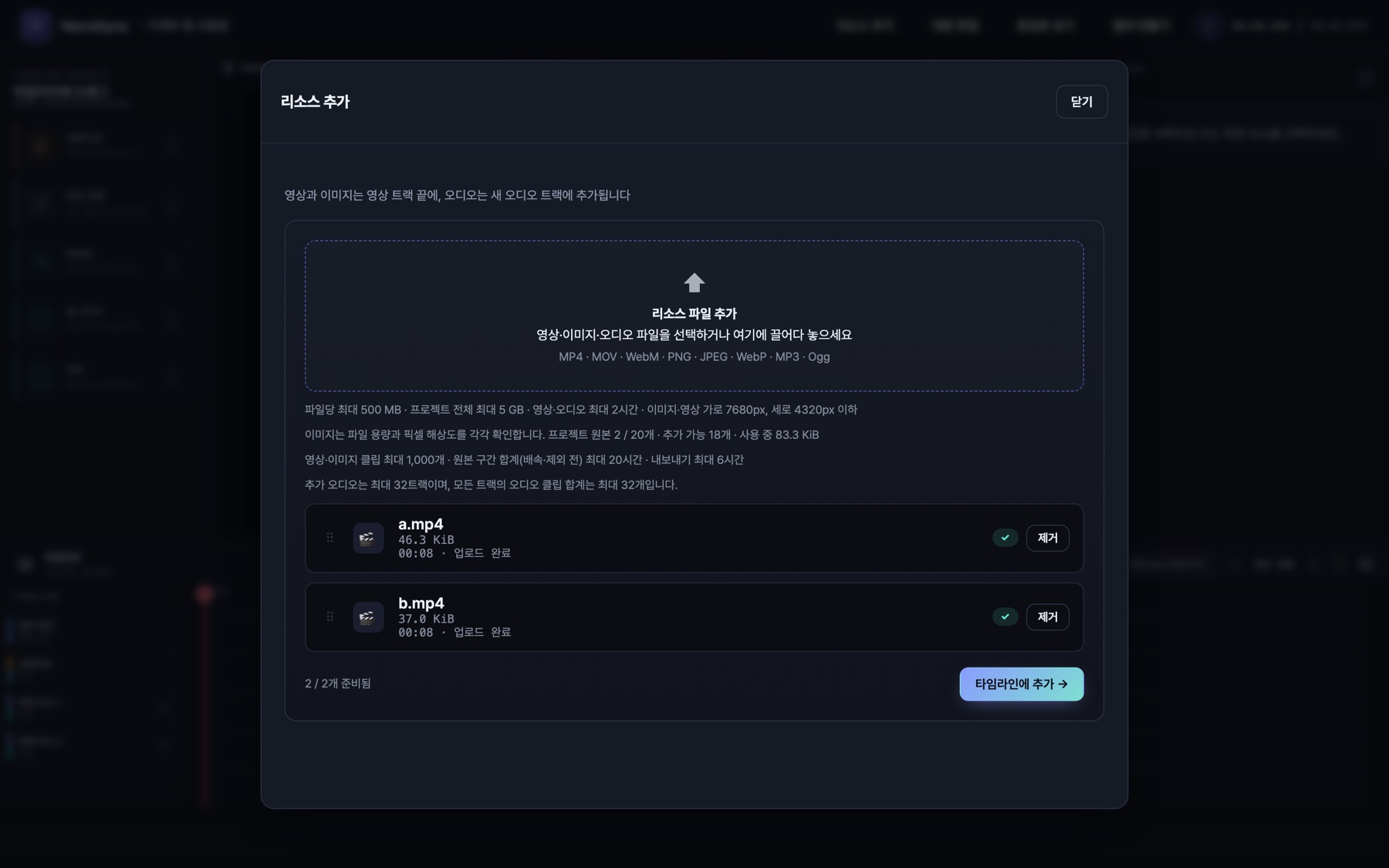
편집기 상단의 리소스 추가를 누르고 리소스 파일 추가를 눌러 파일을 고르거나 창에 끌어다 놓습니다. 모두 준비됨이 되면 타임라인에 추가 →를 누릅니다.
| 구분 | 지원 형식과 한도 |
|---|---|
| 영상 | MP4 · MOV · WebM, 최대 2시간 |
| 이미지 | PNG · JPEG · WebP, 가로 7680 · 세로 4320 px 이하 |
| 오디오 | MP3 · Ogg · WebM, 최대 2시간 |
| 용량 | 파일당 500 MB, 프로젝트 전체 5 GB, 원본 20개까지 |
목록의 손잡이를 끌어 순서를 바꾼 뒤 추가하면 그 순서대로 타임라인에 놓입니다.
06편집기 둘러보기
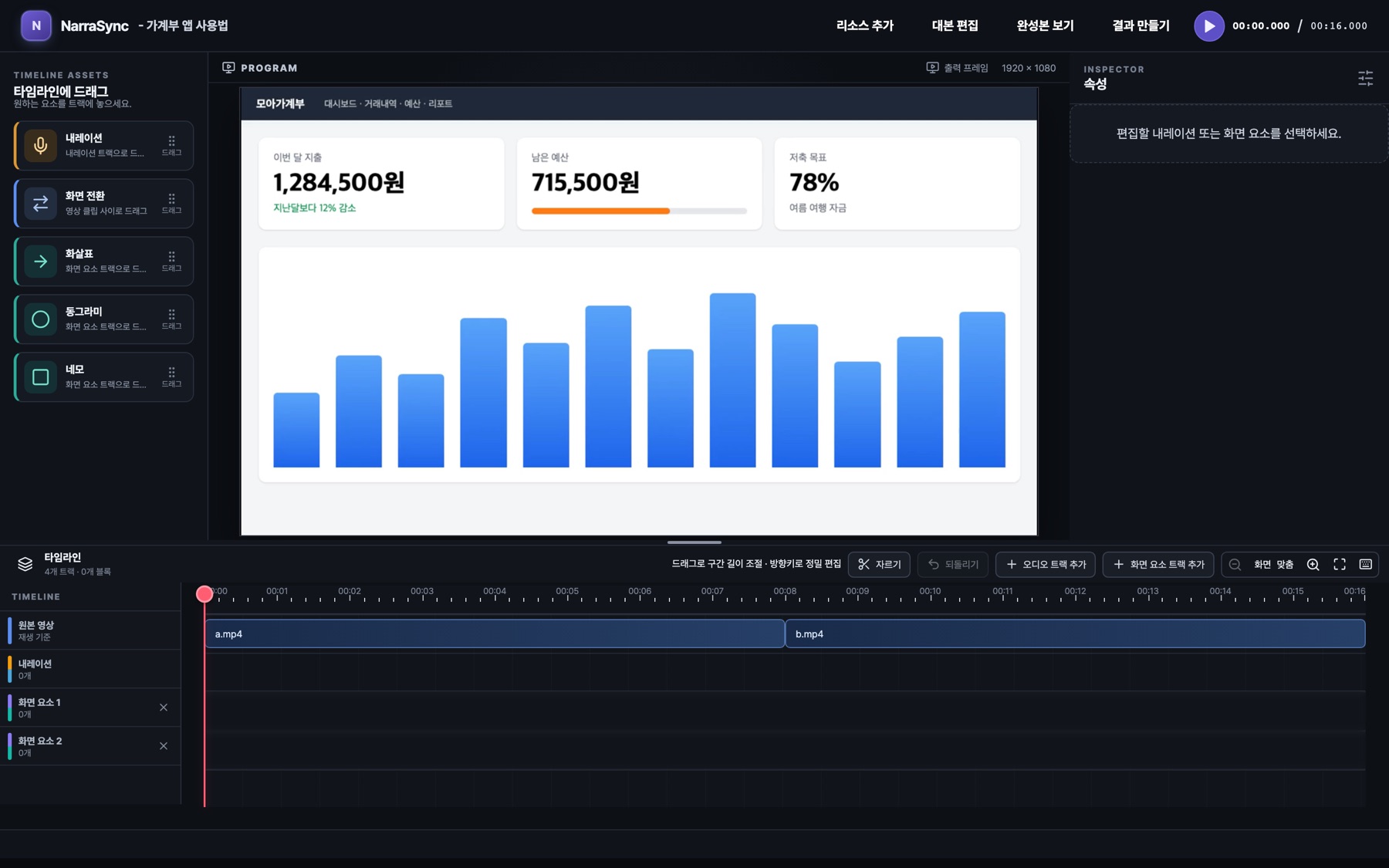
- 위쪽 막대 — 리소스 추가, 대본 편집, 완성본 보기, 결과 만들기와 재생 버튼, 현재 시간 / 전체 길이.
- 왼쪽 요소 목록 — 내레이션, 화면 전환, 화살표, 동그라미, 네모를 타임라인으로 끌어다 놓습니다.
- 가운데 미리보기 — 재생 위치의 화면을 자막·도형까지 합쳐 보여 줍니다.
- 오른쪽 속성 — 타임라인에서 고른 클립·내레이션·도형의 세부 값을 고칩니다.
- 아래 타임라인 — 원본 영상, 내레이션, 화면 요소 트랙. 오디오 트랙 추가로 배경음악 트랙을 더합니다.
타임라인 오른쪽 위의 돋보기와 화면 맞춤, 또는 + - 0 으로 확대 비율을 바꿉니다. 경계 사이의 막대를 끌면 타임라인 높이를 조절할 수 있습니다.
07내레이션
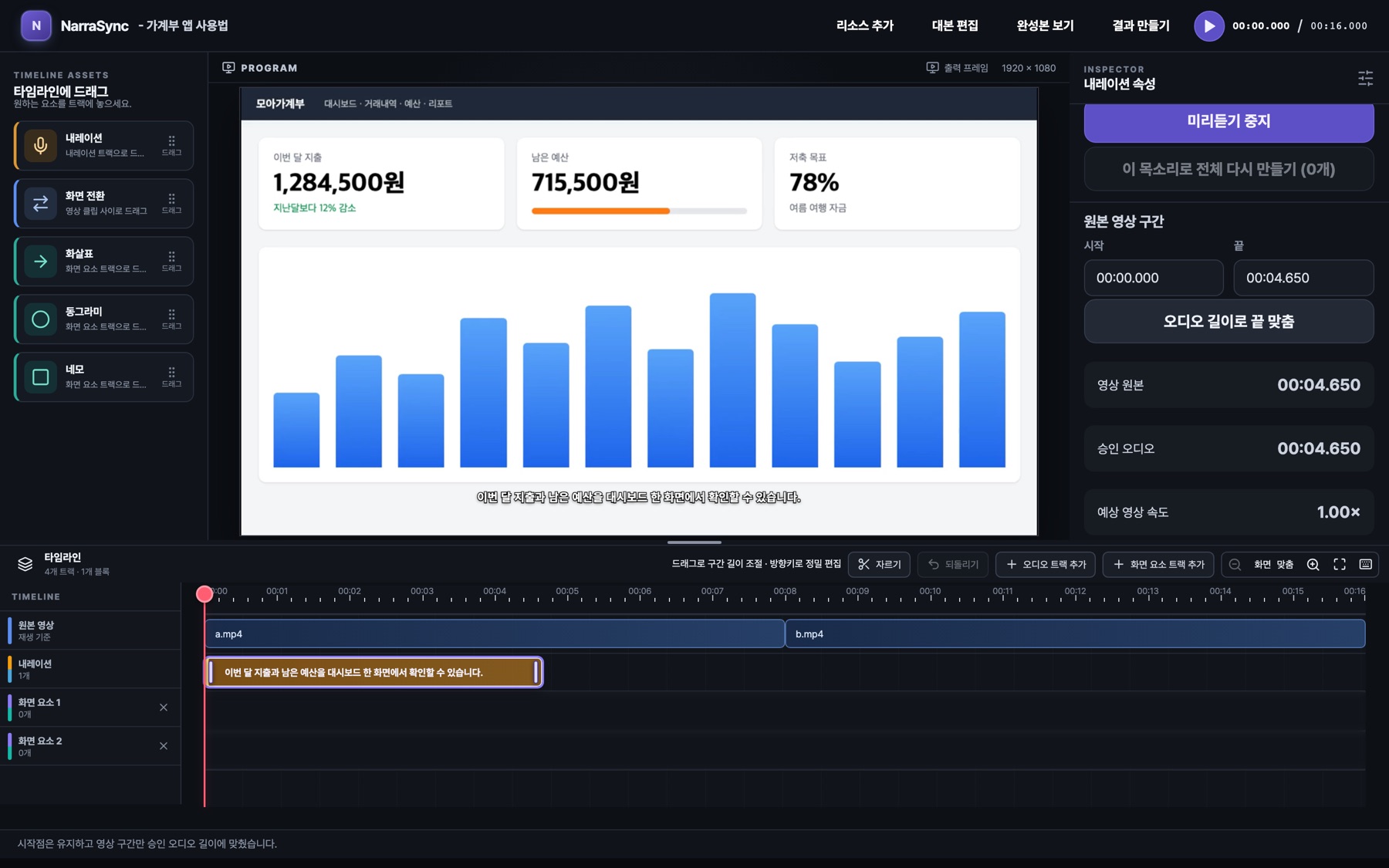
- 왼쪽의 내레이션을 타임라인의 내레이션 트랙으로 끌어다 놓거나, 재생 위치에서 N 을 누릅니다.
- 오른쪽 속성의 내레이션 문장에 읽을 문장을 적습니다.
- 목소리를 고릅니다. 기본은 "서현 · 또렷한 아나운서"이고 20가지 중에서 고를 수 있습니다.
- 음성 만들어 듣기를 누르면 음성을 만들어 바로 들려줍니다. "문장과 음성을 저장했습니다."가 나오면 끝입니다.
- 오디오 길이로 끝 맞춤을 누르면 이 내레이션이 덮는 영상 구간이 음성 길이에 맞춰집니다.
함께 쓰는 설정
- 앞 여백(초) · 뒤 여백(초) — 말 앞뒤로 숨 쉴 틈을 둡니다.
- 자막으로 표시 — 이 문장을 자막으로 띄울지 정합니다.
- 목소리 바꾸고 전체 다시 만들기 — 프로젝트의 모든 내레이션을 새 목소리로 다시 만듭니다.
- 빠진 것만 채우기 — 아직 음성이 없는 문장만 만듭니다.
08클립 다듬기
- 자르기 — 재생 위치를 옮기고 S 또는 타임라인의 자르기로 원본을 둘로 나눕니다.
- 빼기 — 필요 없는 구간을 고르고 E 또는 속성의 출력에서 제외를 누르면 결과에서 빠집니다. 다시 누르면 되돌립니다.
- 속도와 길이 — 클립 속성의 배속과 재생시간으로 조절합니다.
- 스크린샷 붙이기 — P 또는 📸 이 클립 뒤에 스크린샷으로 재생 위치의 정지 화면을 클립 뒤에 붙여 설명할 시간을 법니다.
- 되돌리기 — ⌘ Z 또는 되돌리기로 마지막 타임라인 편집을 취소합니다.
09자막
내레이션 문장은 기본으로 자막이 됩니다. 이미 만들어 둔 자막 파일이 있다면 영상 클립을 고르고 속성의 SRT·VTT 자막 가져오기로 불러옵니다. 각 자막 줄은 그 클립의 내레이션 문장이 되므로 곧바로 음성을 만들 수 있습니다(파일 1 MB, 1,000줄까지).
자막 스타일에서 글자 크기, 글자색, 글자 투명도, 배경색, 배경 투명도, 외곽선 색, 세로 위치를 고릅니다.
10화면 요소와 전환
네모, 동그라미, 화살표를 화면 요소 트랙에 끌어다 놓고, 미리보기에서 위치와 크기를 맞춥니다. 선택한 요소는 ⌘ C · ⌘ V 로 바로 뒤에 복제하고, Delete 로 지웁니다.
영상 클립이 두 개 이상이면 화면 전환을 클립 사이에 놓을 수 있습니다. 디졸브, 검정으로 페이드, 흰색으로 페이드, 슬라이드(왼쪽·오른쪽), 와이프(위·아래·왼쪽·오른쪽) 9가지가 있고, 전환 시간 (초)로 길이를 정합니다. 끌어 옮길 때는 클립 경계에 자석처럼 붙습니다.
11대본 편집
상단의 대본 편집을 누르면 프로젝트의 모든 내레이션 문장을 한 화면에서 고칠 수 있습니다. 문장을 눌러 직접 고치고 저장합니다. 고칠 때마다 왼쪽 버전 기록에 남아 이전 대본으로 돌아갈 수 있습니다.
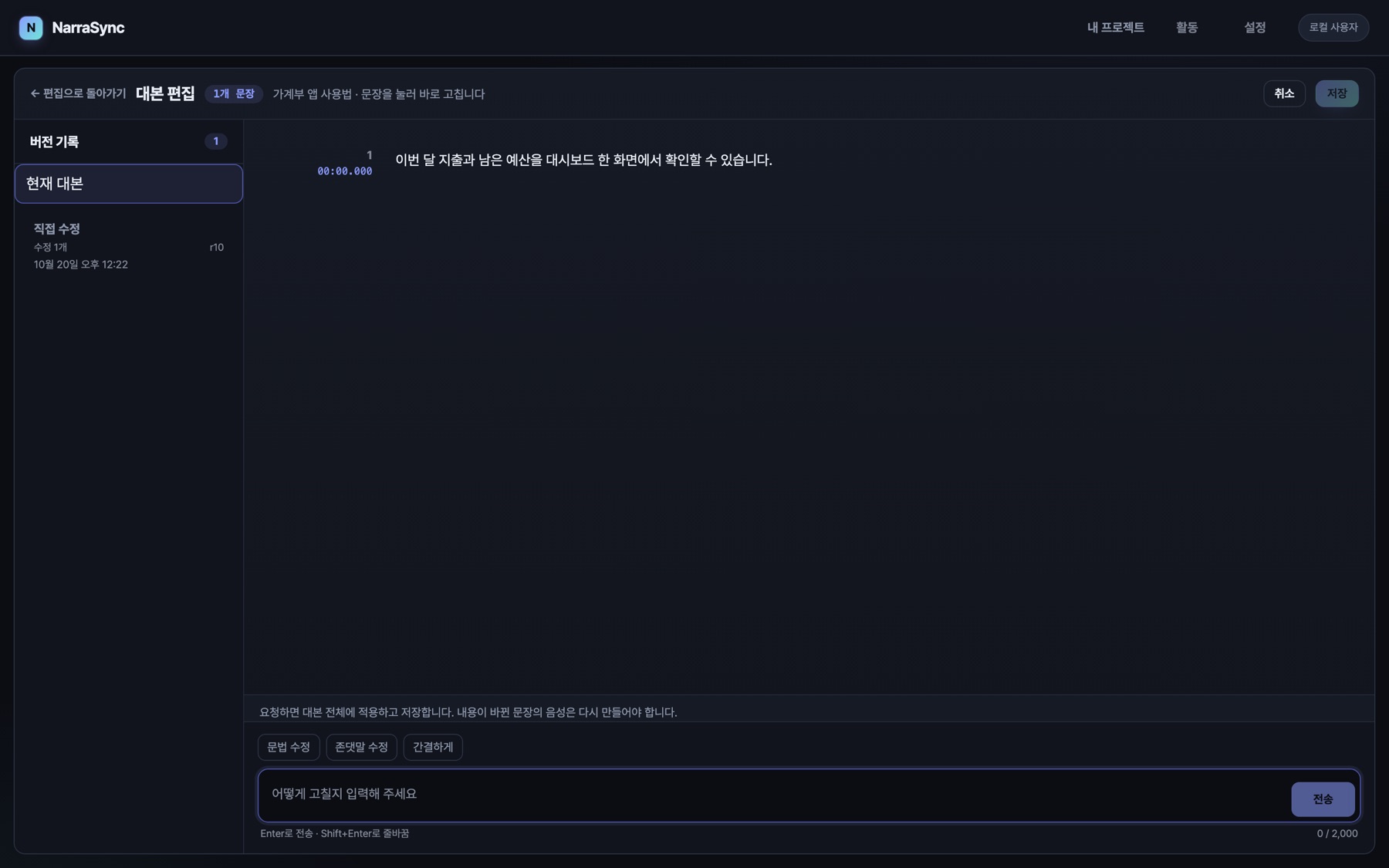
OpenAI 키를 넣었다면 아래 입력칸에 "존댓말로 통일해 줘"처럼 요청하거나 문법 수정 · 존댓말 수정 · 간결하게를 누릅니다. AI 는 문장의 말투·문법·길이만 고치고, 문장을 새로 넣거나 빼거나 순서를 바꾸지 않습니다. 내용이 바뀐 문장의 음성은 다시 만들어야 합니다.
12결과 만들기
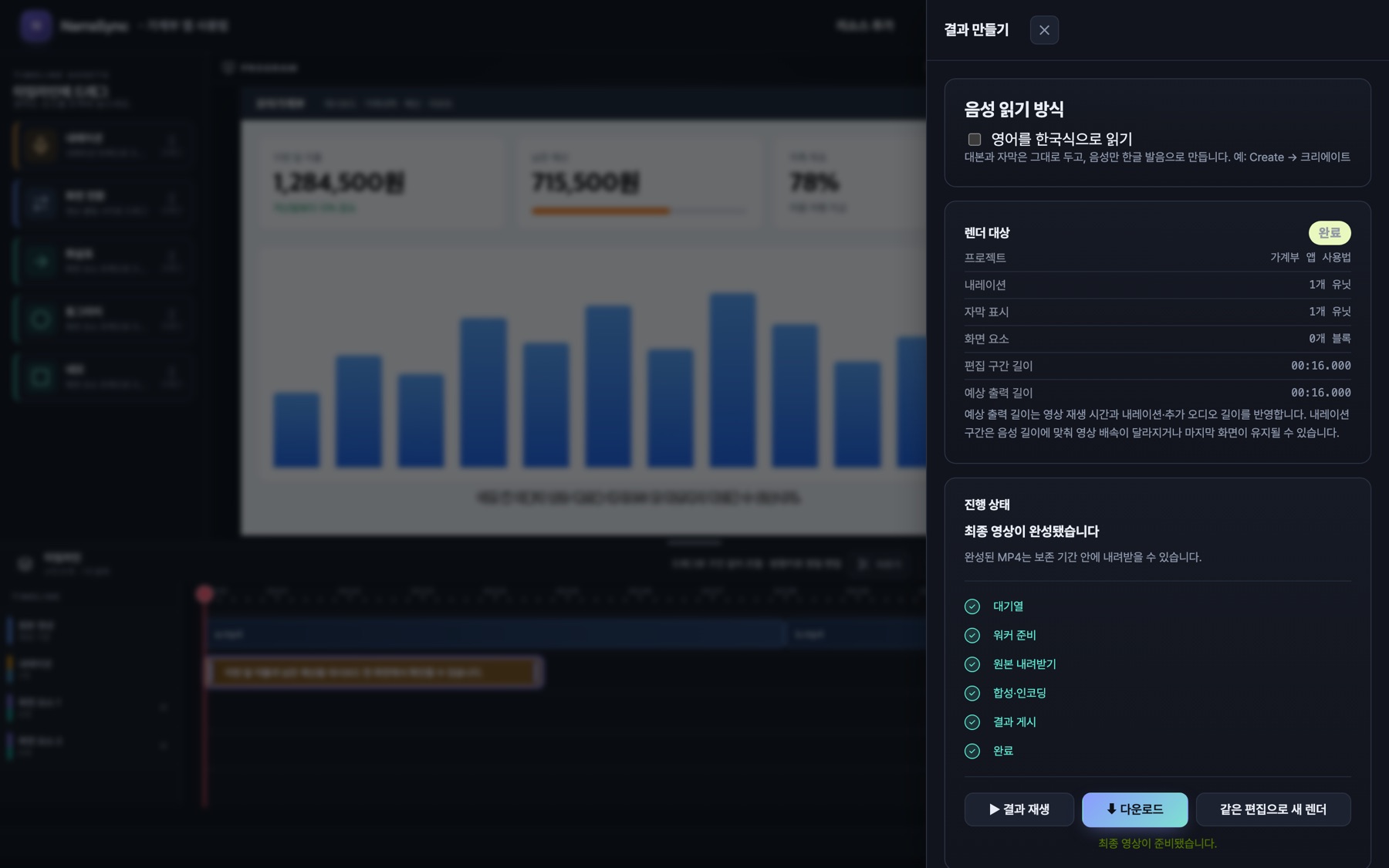
- 상단의 결과 만들기를 누르면 오른쪽에 렌더 창이 열리고 렌더 대상(내레이션 수, 화면 요소 수, 예상 출력 길이)이 보입니다.
- 대본에 영어 단어가 있다면 영어를 한국식으로 읽기를 켭니다(예: Create → 크리에이트). 자막 글자는 그대로 두고 음성만 한글 발음으로 만듭니다. OpenAI 키가 필요합니다.
- 렌더 시작 ▶을 누릅니다. 진행 단계가 차례로 체크되고 "최종 영상이 완성됐습니다"가 나오면 끝입니다.
- ▶ 결과 재생이나 상단의 완성본 보기로 앱 안에서 바로 확인합니다.
완성된 MP4 찾기
렌더 결과는 이 Mac 의 라이브러리 폴더에 저장됩니다. Finder 에서 ⌘ ⇧ G 를 누르고 아래 경로로 이동하면 프로젝트별 renders 폴더 안에 output.mp4 가 있습니다.
~/Library/Application Support/NarraSync/library/projects
편집을 바꾼 뒤 같은 편집으로 새 렌더를 누르면 새 결과를 만듭니다. 이전 결과는 지워지지 않습니다.
13단축키
편집기에서 ? 를 누르면 언제든 단축키 목록을 볼 수 있습니다. 글자를 입력하는 중에는 단축키가 동작하지 않습니다.
| 키 | 동작 |
|---|---|
| Space | 재생 / 일시정지 |
| + - 0 | 타임라인 확대 / 축소 / 화면 맞춤(100%) |
| S | 재생 위치에서 원본 자르기 |
| E | 선택한 원본 구간을 출력에서 빼거나 되돌리기 |
| N | 재생 위치에 내레이션 추가 |
| P | 재생 위치의 영상 클립 뒤에 스크린샷 붙이기 |
| Delete Backspace | 선택한 화면 요소 삭제 |
| ⌘ C / ⌘ V | 선택한 화면 요소 복사 / 현재 요소 바로 뒤에 붙여넣기 |
| ⌘ Z | 마지막 타임라인 편집 되돌리기 |
| ⌘ , | 설정 열기 |
| ? | 단축키 목록 열기 |
14데이터와 백업
NarraSync 에는 계정도 서버도 없습니다. 모든 것이 이 Mac 의 한 폴더에 있습니다.
| 경로 | 내용 |
|---|---|
…/NarraSync/config.json | API 키와 설정 |
…/NarraSync/library/state.json | 프로젝트 목록과 편집 내용 |
…/library/projects/<프로젝트>/sources | 올린 원본 |
…/library/projects/<프로젝트>/takes | 만든 음성(WAV) |
…/library/projects/<프로젝트>/renders | 렌더 결과(MP4) |
… 는 ~/Library/Application Support 입니다. 다른 Mac 으로 옮기거나 백업할 때는 앱을 종료한 뒤 library 폴더를 통째로 복사하세요. 인터넷이 필요한 일은 음성 만들기(Typecast)와 대본 다듬기·영어 읽기(OpenAI)뿐이며, 편집·미리보기·렌더는 오프라인에서도 됩니다.
15문제 해결
설정에 "찾지 못했습니다"라고 나와요
ffmpeg 가 없거나 다른 곳에 있습니다. brew install ffmpeg 로 설치하거나, 터미널에서 which ffmpeg 로 찾은 경로를 설정에 적고 저장하세요. 저장하면 바로 적용됩니다.
음성 만들기가 실패해요
Typecast 키가 없거나 틀렸을 때 가장 흔합니다. 설정의 Typecast 키 옆이 없음이면 키를 다시 붙여 넣으세요. 키가 있는데도 실패하면 Typecast 계정의 남은 사용량을 확인합니다.
렌더가 실패하거나 멈췄어요
렌더 창의 렌더 다시 시도를 누릅니다. 반복되면 원본 파일이 지원 형식인지, ffmpeg 가 7.1 이상인지(ffmpeg -version) 확인하세요.
대본 다듬기나 영어 읽기가 안 돼요
OpenAI 키가 필요한 기능입니다. 설정에 OpenAI 키를 넣고 저장하세요.